Proyecto 01 / Datos y análisis
Power BI y automatización con Power Query
Dos piezas de trabajo: un dashboard para explorar las ventas de videojuegos y un caso de preparación de datos de ventas con Excel y Power Query.
A / Análisis de videojuegos
Dashboard interactivo de Power BI
Practica2(Videojuegos) muestra las ventas de videojuegos por región, año, plataforma y género. Utiliza los filtros de año, región, género, editorial y plataforma para comparar segmentos y explorar su evolución.
Los textos y filtros del reporte conservan el idioma configurado en Power BI.
B / Excel y Power Query
Automatización de reportes con Power Query
De los registros de ventas a una tabla mensual por ciudad. Este caso muestra cómo las consultas M del repositorio seleccionan, transforman y agrupan los datos dentro de Excel.
El problema
Un resumen de ventas por mes y ciudad necesita fechas e importes con tipos consistentes. Prepararlo manualmente implica repetir la selección de columnas, el tratamiento de fechas y la agregación cada vez que cambia la tabla de origen.
La solución
La consulta de transformación lee Demo_PQ desde el libro, promueve encabezados, define tipos y agrupa las ventas por período y ciudad. Los pasos quedan guardados en Power Query para volver a aplicarlos al actualizar la consulta.
El proceso técnico
Conectar con el libro
Excel.CurrentWorkbook toma Demo_PQ como origen y Table.PromoteHeaders convierte la primera fila en encabezados.
Conservar los datos necesarios
Tras definir los tipos de las 24 columnas, Table.SelectColumns conserva date, city y sale_dollars para el análisis.
Agrupar por mes y ciudad
La consulta extrae año y mes, construye el período y utiliza Table.Group con List.Sum para obtener la suma de ventas de cada grupo.
Definir un esquema consistente
Otra consulta del repositorio, AutomatizacionPQExcel.pq, lee SalesByCityMonthly y define YearMonth como fecha, City como texto y TotalSales como número.
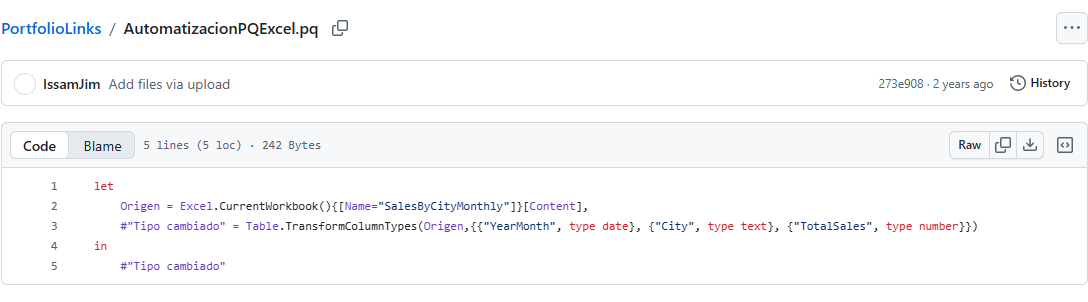
La consulta de tipos, en código
Consulta completa de AutomatizacionPQExcel.pq. Lee una tabla del libro y define explícitamente el tipo de tres columnas; los identificadores originales se conservan en ambos idiomas.
let
    Origen = Excel.CurrentWorkbook(){[Name="SalesByCityMonthly"]}[Content],
    #"Tipo cambiado" = Table.TransformColumnTypes(Origen,{{"YearMonth", type date}, {"City", type text}, {"TotalSales", type number}})
in
    #"Tipo cambiado"
Resultado e impacto
- Columnas para el análisis
- 24 → 3Fecha, ciudad e importe: los campos que conserva la consulta de transformación.
- Criterios de agrupación
- 2Período y ciudad, con la suma de ventas calculada para cada grupo.
- Consultas documentadas
- 2Transformación de registros y definición de tipos, disponibles para revisión.
El resultado es una secuencia de preparación reutilizable y un resumen orientado al análisis mensual. Guardar los pasos evita tener que reconstruir manualmente la transformación en cada actualización.
Estas cifras describen el código publicado. El repositorio no incluye mediciones de tiempo antes y después, por lo que no se atribuye un porcentaje de ahorro.
Aprendizajes y próximos pasos
Revisar los tipos de los importes para preservar decimales, construir el período sin depender de la configuración regional y medir la preparación manual frente a la actualización de Power Query sobre el mismo conjunto de datos.